


CÔNG CỤ LÀM FILE IN HUY HIỆU BADGE
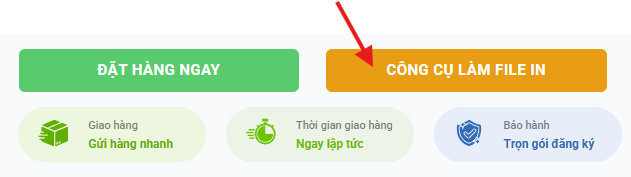
Trên phần lựa chọn sản phẩm và xem giá, nhấn vào nút màu Cam “Công cụ làm file in” để truy cập vào tính năng làm file in cho sản phẩm huy hiệu badge và tải ảnh đã chỉnh sửa về.
HƯỚNG DẪN CÁCH DÙNG CÔNG CỤ LÀM FILE IN HUY HIỆU BADGE
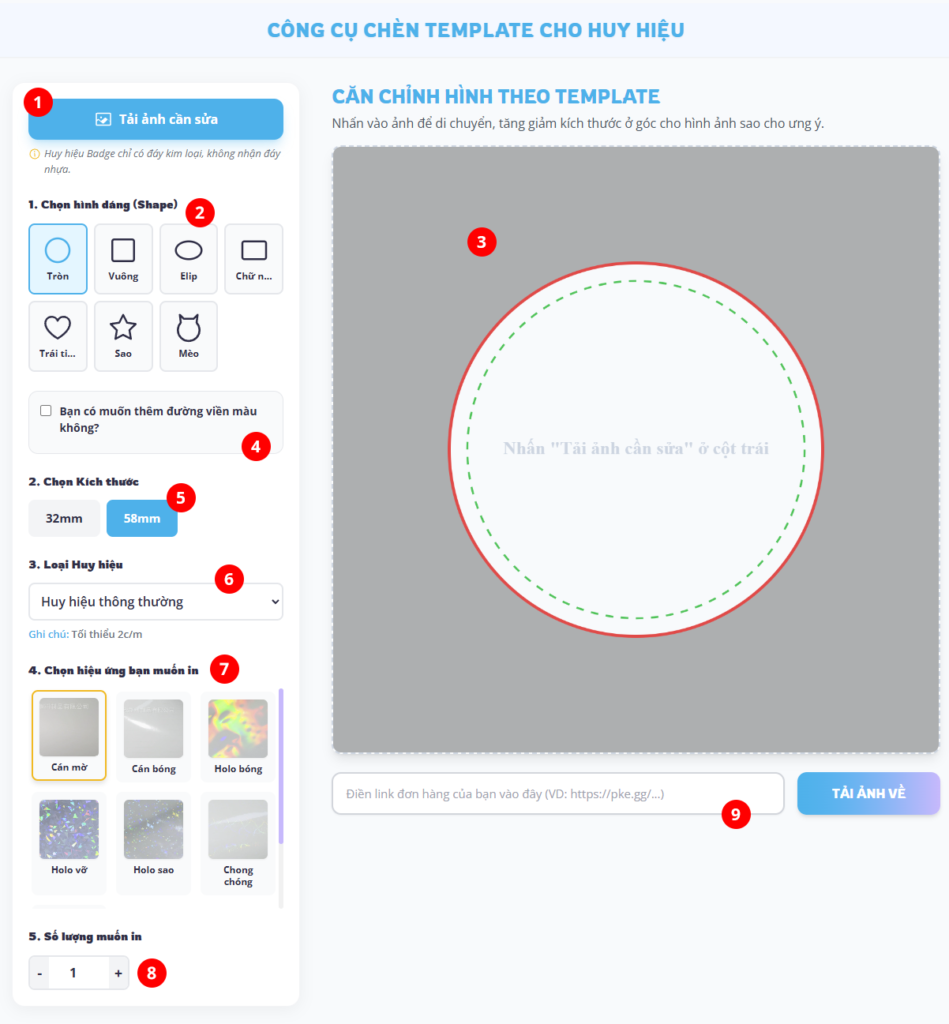
(1) Tải ảnh bạn cần chỉnh sửa lên
(2) Chọn khuôn huy hiệu (shape) bạn muốn in.
(3) Sau khi hình ảnh được tải lên, sẽ hiển thị chỗ này, đây là lúc mà bạn có thể di chuyển, kéo hình ảnh to lên, nhỏ xuống sao cho phù hợp với khuôn huy hiệu.
(4) Đây là chỗ bạn có thể thêm viền màu cho huy hiệu, viền màu này bạn có thể tự tùy chỉnh (custom) theo sở thích cá nhân để phù hợp với thiết kế của bạn.
(5) Đây là chỗ chọn kích thước (size) của phôi khuôn huy hiệu, đây là kích thước thực tế của sản phẩm. Kích thước này sẽ thay đổi tùy theo loại khuôn huy hiệu bạn đã chọn ở bên trên (2).
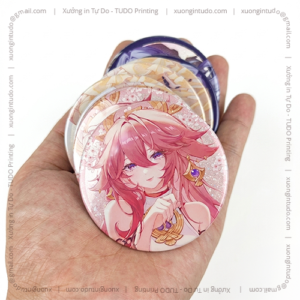
(6) Chọn loại huy hiệu này chính là chọn hiệu ứng cho huy hiệu, hiện xưởng có thể làm được 2 loại hiệu ứng là:
- Huy hiệu thông thường: Màng hiệu ứng sẽ nằm đè lên bên trên hình in.
- Huy hiệu double: Sẽ có 3 lớp, hiệu ứng bên dưới – hình in – màng bóng bảo vệ trên cùng. Huy hiệu này có hiệu ứng đa dạng hơn, đẹp hơn và dày dặn hơn.
(7) Đây là màng hiệu ứng mà bạn có thể lựa chọn sau khi chọn loại huy hiệu ở trên (6). Nó chỉ là lựa chọn cho việc in ấn, chứ không có hiển thị hiệu ứng lên màn hình preview (3) bên cạnh.
(8) Đây là số lượng bạn muốn in cho một hình.
(9) Bạn cần điền link đơn hàng vào đây thì mới được phép tải ảnh về:
- Lấy link đơn hàng bằng cách liên hệ với Tư vấn viên, và đặt đơn in ấn.
- Bạn có thể liên hệ với tư vấn viên bằng Zalo, hoặc số điện thoại có trên website.

Đánh giá
Chưa có đánh giá nào.